Physical Address
304 North Cardinal St.
Dorchester Center, MA 02124
Physical Address
304 North Cardinal St.
Dorchester Center, MA 02124

Probablemente no todos los usuarios les interese saber que versión de .NET Framework tengan instalada en Windows; sin embargo, aquellos que tienen conocimiento sobre ciertos programas especiales, sabrán que, algunas herramientas requieren de versiones específicas de .NET para que puedan ejecutarse correctamente.
Existen diversas maneras de saber qué versión de .NET Framework tiene instalada en su equipo. En este artículo utilizaremos varios métodos.
Get-ChildItem 'HKLM:\SOFTWARE\Microsoft\NET Framework Setup\NDP' -Recurse | Get-ItemProperty -Name version -EA 0 | Where { $_.PSChildName -Match '^(?!S)\p{L}'} | Select PSChildName, version
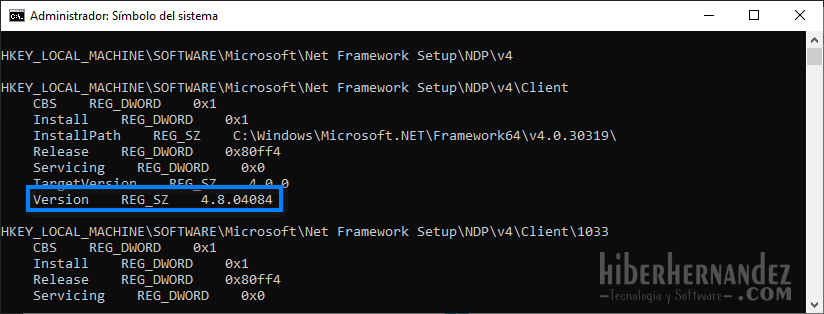
reg query "HKLM\SOFTWARE\Microsoft\Net Framework Setup\NDP" /s
Consejo: Puede ejecutar la anterior línea de comando en PowerShell
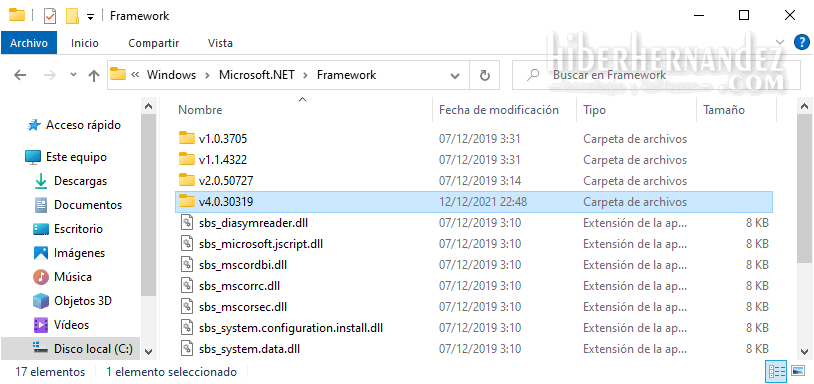

DotNetVersions se trata de una herramienta gratuita y de código abierto que le muestra las versiones de .NET «clásicas» actualmente instaladas en su sistema.
Aunque la herramienta utiliza la línea de comandos, sólo tienes que descargar, descomprimir, ejecutar y ¡listo!. DotNetVersions le mostrará algo similar a esto.
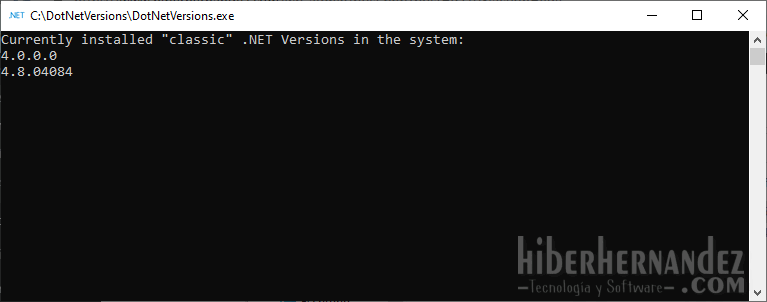
Descargue DotNetVersions a través de GitHub .
Bonus: En PowerShell y el Símbolo del sistema se utilizó la siguiente clave de registro: «HKLM:\SOFTWARE\Microsoft\NET Framework Setup\NDP«. Por lo que puedes navegar por esa ruta, y entre las claves verificar que exista la carpeta v4. Seleccionarla y abrir Client. En el lado derecho busca el valor «Version» para ver la versión instalada de Framework.

